Labels

7 January 2010

Tutorial : Blockquote Takde Side


ASSALAMUALAIKUM
Hari ni nak ajar buat blockquote macam dalam gambar ni.

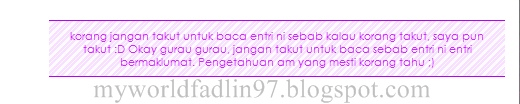
Haa, tak tahu nak namakan jenis apa, saya bagi nama 'Blockquote takde side'. Sebab memang dia takde side. Okay ready? Jom start .
Tapi saya tak tahu kalau template designer boleh atau tak, tapi korang boleh try :)

  • Dashboard > Template > Edit HTML
  • Tekan ctrl + f dan search kod : blockquote {
  • Copy kod di bawah dan paste di BAWAH kod blockquote { tadi. But, make sure korang delete dulu lah kod blockquote yang lama.
blockquote {
background:url(URL BACKGROUND);
padding-left:12px;
padding-right:12px;
color:#FFFFFF;
margin-right:4px;
border-bottom: 1px solid #5B5B5B;
border-top: 1px solid #5B5B5B;
padding:8px;
-webkit-transition:1s;
}
blockquote:hover {
background:#F3BFFF;
color:#CF1FFF;
-webkit-transition:1s;
padding:8px;
border-top: 1px solid #B700FF;
border-bottom: 1px solid #B700FF;
}

Info warna:
Merah : untuk background korang sebelum hover. boleh tukar dengan kod warna.
Pink : warna tulisan sebelum hover.
Kuning : warna border atas bawah sebelum hover.
Biru : warna background selepas hover
Purple : warna tulisan selepas hover
Hijau : warna border atas bawah selepas hover.
Kod warna boleh cari di sini.

Paham kann? Untuk template designer lebih kurang sama jer. 
Tapi rasanya template designer boleh kot guna tuto ni. Cubalah.
Tapi untuk blogskins, mesti wajib jadi! HAHA :D
Kbai.


FROM:   -MUHD FADLIN-http://miserymakescars.blogspot.com

6 January 2010

Tutorial : Jenis Marquee (Ayat Bergerak)


ASSALAMUALAIKUM
 macam mana nak buat ayat marquee. Macam ni haa :

Hai..saya marquee..

Haa, tu namanya marquee. Macam mana nak buat? dia ada banyak jenis tau.
Ada yang ke atas, ke kiri , ke kanan. Err, korang follow jelah tuto ni.
Before that, tutorial ini saya kredit dekat AKAK ATIKA AULA :)

  • Tulisan bergerak dari kanan ke kiri.
<marquee>AYAT KORANG</marquee>
MUHD FIRDAUS

  • Tulisan bergerak dari kiri ke kanan.
<marquee direction="right">AYAT KORANG</marquee>

MUHD FIRDAUS
  • Tulisan bergerak dari atas ke bawah.
<marquee direction="up">AYAT KORANG</marquee>


MUHD FIRDAUS

  • Tulisan bergerak dari atas ke bawah.
<marquee direction="down">AYAT KORANG</marquee>

MUHD FIRDAUS

  • Tulisan berhenti apabila mouse sentuh perkataan.
<marquee onmouseover="this.stop()" onmouseout="this.start()">AYAT KORANG</marquee>
MUHD FIRDAUS

  • Tulisan bergerak dari kanan ke kiri dan ulang balik (maybe x boleh guna kot)
<marquee behavior="alternate">AYAT KORANG</marquee>
MUHD FIRDAUS

Okay, kalau korang nak adjust kelajuan teks tu, masukkan kod ni:

scrollamount="1"

Contoh:

<marquee scrollamount="1">AYAT KORANG</marquee>

Muhammad Firdaus 


Semakin besar nombor tu, semakin laju dia bergerak.
Kalau nak tukar dengan gambar pun boleh jugak.
Atau kalau nak tambah gambar depan AYAT KOARNG tu pun boleh jugak.
Letak kod ni :
<img src="URL IMAGE">
Contoh:

<marquee><img src="URL IMAGE">AYAT KORANG</marquee>

MUHD FIRDAUS


Haa, kan comel tu ;) Okay? Paham kann?
Kalau korang tak paham, tanya tau.
hehe, tu saja rasanya nak share. 
Kbai.


FROM:   -MUHD FADLIN-http://miserymakescars.blogspot.com

5 January 2010

Tutorial : Update Status *All Template


ASSALAMUALAIKUM

 macam mana nak buat Update Status macam kawan kita punya nie. Macam ni.


Okay, jom start. Status box ni akan ada dekat sebelah header tau ;)

UNTUK TEMPLATE DESIGNER

  • Dashboard > Design > Add A Gadget > HTML/JavaScript
  • Kemudian copy kod di bawah ni, then paste dekat kotak HTML/JavaScript tu.
<div style=" position:absolute; top:0px; center:10px; width:200px;"><center style="text-align: right;">Update Status<"URL ICON COMEL"></center><div style="Background-image:url(URL BACKGROUND);-moz-border-radius: 35px; border-radius: 35px; repeat; padding: 5px; border:1px dashed #FF00FF; filter:alpha(opacity=1.5); border-radius:5px;"><center><marquee>STATUS KORANG YANG AWESOME TU</marquee></center></div><div style=" position:absolute; top:50px; left:20px;"></div></div>

Nota tangan:
Warna kuning tu, untuk kedudukan status box korang ni, kalau nak tukar pun boleh, tukar kan kepada right, left, center.
Warna pink tu, untuk title status box korang. Kalau nak tukar, tukar jelah.
Warna biru tu, untuk letak icon comel, boleh cari dekat SINI
Warna purple, tukar dengan URL background. Cari je kat mana mana :)
Warna merah, tu border status box korang tu, korang oleh tukar kepada solid, dashed, dotted.
Warna oren tu, untuk warna border korang. Boleh cari kod warna dekat SINI
Warna biru cair tu pulak, letak lah status korang tu :)

Sekarang save, dan tengok hasilnya. Kalau tak menjadi, sila emel atau PM dekat facebook ye :)


UNTUK BLOGSKINS/CLASSIC TEMPLATE

Untuk yang blogskins punye, credit kepada LEEYA :)

  • Dashboard > Template > Edit HTML
  • Search kod <head>
  • Copy kod di bawah, and paste kan dekat ATAS kod <head> tadi.
<div style=" position:absolute; top:0px; right:10px; width:200px;"><center style="text-align: right;">Status Updates</center><div style="Background-image:url(url background); repeat; padding: 5px; border:3px solid #0000CD; filter:alpha(opacity=2.5); border-radius:5px;"><center><marquee>Ayat anda</marquee></center></div><div style=" position:absolute;top:50px; right:20px;"></div></div>

Nota kaki:
STATUS UPDATE : title update box tu.
URL BACKGROUND : tukar dengan url background yang korang nak.
3px : untuk ketebalan border. makin besar makin tebal (rasanye lah)
solid : jenis border, boleh tukar jadi dotted, dashed or solid.
#0000CD : warna border korang. boleh cari dekat SINI
Ayat anda : Status korang tu la -.-
Lagi satu, kalau nak tukar warna font tu, korang kena tukar warna entri korang. Paham kan?
Sebelum pape, PREVIEW dulu. Kalau okay, baru save. Biasanya yang guna blogskins mesti pandai godek2 kod kan? okay, so cubalah godek2 kod dia kalau x jadi :) 

OK nampaknya sampai sini saja tutorial nya
bye


FROM:   -MUHD FADLIN-
http://miserymakescars.blogspot.com